# 深入理解文档流(Document Flow)和视觉格式化模型(CSS Visual Formatting Model)
理解基本的文档流我们就能知道 HTML 文档显示在 Web 的过程,当我们需要复杂的布局时,就不得不认真思考诸如'BFC', 'Stacking Context'等名词,了解清楚了,才能在处理布局上更加游刃有余。
## 前言
最开始学习 CSS 的时候,我一度认为 CSS 基础很简单,但是 CSS 布局是一块难啃的骨头。又到后来,我去亚马逊买了畅销书*HTML and CSS, design and build websites*,书上内容浅显易懂,但是关于 CSS 布局,也就只有一章,而且似乎也没有提到复杂的文档流,我印象中也并不知道'BFC', 'Stacking Contexts'这些名词。
最近的复习中不断出现'负 margin','BFC','Stacking Contexts'等等概念,又在 MDN 上了解到 CSS _[Visual Formatting Model](https://developer.mozilla.org/en-US/docs/Web/CSS/Visual_formatting_model)_,我觉得有必要系统地梳理一遍思路
本文以 MDN _[Visual Formatting Model](https://developer.mozilla.org/en-US/docs/Web/CSS/Visual_formatting_model)_ 这篇文章作为引导,并加入自己的理解和新增的知识点,不会涉及太多的布局真实场景,例如双飞翼布局,圣杯布局,多列等高布局等等,这里只作为基础
## CSS 标准盒子模型(Box Model)
CSS 标准盒子模型是呈现每一个独立元素的基础,组合起来构成文档流
以下是一个标准的盒子,由 4 个部分组成
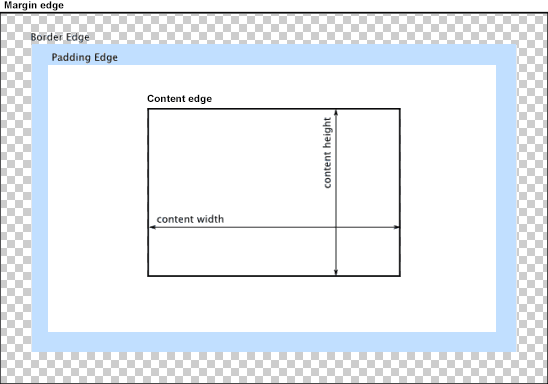
标准盒模型我们设置`width`属性的时候,`width = content-width`,怪异盒模型`width = content-width + padding-width + border-width`
当我们设置背景色或者背景图片时,默认会延伸到 border 外围,但是 Z-Ordering 的顺序在 border 以下,也就是说,如果同时设置了`background`和`border`属性,border 区域还是显示 border,但是其`Z-Order`以下是`background`。我们可以使用[background-clip](https://developer.mozilla.org/en-US/docs/Web/CSS/background-clip)属性改变这一默认行为,具体不再叙述
### block 元素和 inline 元素形成盒子的区别
```html
test
test
test
test
test
test
```
```css
p,
a {
width: 100px;
height: 40px;
border: 1px solid red;
margin: 20px;
padding: 30px;
}
```
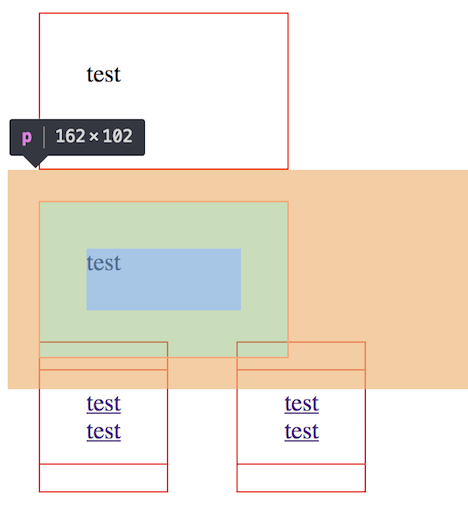
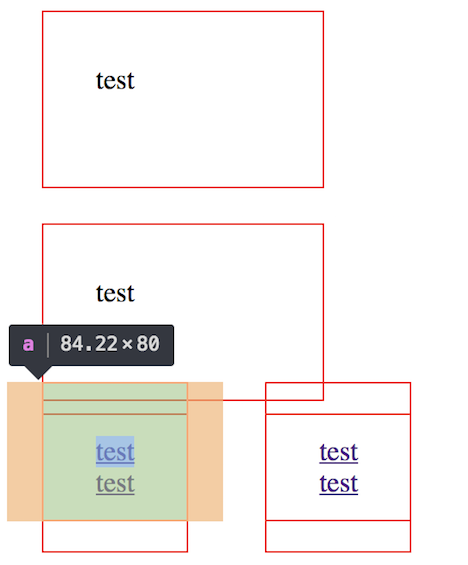
仔细看上面两幅图,块级和行级元素盒子有以下几点不同
1. 块级元素盒子会自动占满一行,行级元素盒子不会
2. 块级元素可以设置宽高,行级元素宽高设置无效
3. 块级元素之间上下 margin 有折叠,行级元素设置上下 margin 无效,但是左右 margin 有效,而且不会折叠
4. 行级元素 content 部分出现在正常文档流中,设置上下 padding 会与其他元素发生重合,左右 padding 不会
## CSS 容器盒子(Containing Block)
仅仅了解完每个元素自己形成的盒子模型是不够的,因为自身的盒子在某些时候还会受到容器盒子(Containing Block)的影响,例如
1. 基于百分比的值来设定元素盒子的`width`,`height`,`margin`,`padding`,这里需要注意,除了`height`是基于父元素盒子的`height`之外,其余三个属性都是基于父元素盒子的`width`
2. 当设置为 Absolute Positioning 之后,基于百分比的值来设置盒子的偏移量,例如`top`,`left`等等,此时是基于父元素盒子**border 内侧**进行定位
关于容器盒子,我们最常认为它就是父元素的 content 部分,其实不然,有如下三种情况
1. 如果子元素 position 属性为默认值`static`或者是`relative`,则其 Containing Block 为父元素的 content 部分
2. 如果子元素 position 属性为`absolute`,则其 Containing Block 为第一个 position 不为`static`的父元素的 content+padding 部分,如果都是`static`,则为 Initial Containing Block
> **Initial Containing Block**
>
> The initial containing block has the dimensions of the viewport, and is also the block that contains the [`html`](https://developer.mozilla.org/en-US/docs/Web/HTML/Element/html)element. Simply put, the absolutely positioned element will be contained outside of the [`html`](https://developer.mozilla.org/en-US/docs/Web/HTML/Element/html) element, and be positioned relative to the initial viewport.
>
> 简而言之,就是视窗(Viewport)
3. 如果子元素 position 属性为`fixed`,则其 Containing Block 为视窗(Viewport)
知道标准盒子模型以及容器盒子模型后,需要用一定的规则将这些盒子“组装”起来,以下我们来看看“组装”方式
## 正常流(Normal Flow)
一旦盒子模型创建成功,接下来便是将这些盒子按照一定规则组装起来,默认的组装规则就是 Normal Flow
使用`position: relative`或者默认的`position: static`,且没有设定浮动,此时元素就是在 Normal Flow 中
Normal Flow 中,块级元素盒子垂直方向一个挨着一个,行级元素盒子水平方向一个挨着一个,一行不够之后换到下一行
如果使用`position: relative`,可以将盒子基于原来的位置,通过设定`top`,`bottom`,`left`,`right`进行位移
## 浮动流(Floats)
设置一个元素为浮动之后,这个元素盒子在一行中移动到最左边或者最右边,并且脱离 Normal Flow
浮动元素对其后面的元素或者是其父元素都会产生影响,除非其后元素使用`clear`属性清除这一影响,我之前写过一篇[从圣杯和双飞翼看浮动流](https://tianzhich.github.io/blog/learning/2018/08/22/The-Magic-of-CSS-Float-Property/)的文章,里面详细解释了浮动流的过程
## 绝对定位(Absolute Positioning)
在 Floats 中,虽然盒子脱离了文档流,但是其对于之后的元素盒子或者是父元素盒子都会产生影响,除非影响被清除。但是在*Absolute Positioning Scheme*中,盒子可以说完全抽离 Normal Flow,且不再对其他元素产生影响
此时元素盒子的位置完全基于其容器盒子(Containing Block),主要两种情况
1. 如果绝对定位使用`position: absolute`,容器盒子为第一个 position 不为`static`的父元素的 content+padding 部分
2. 如果绝对定位使用`position: fixed`,容器盒子为视窗(Viewport)
## 堆叠顺序(Z-Ordering)
前面提到的都是元素应该出现在文档中的位置,但是如果发生堆叠,那么显示顺序(Z-Ordering, or Stacking Ordering)是怎么样的呢?
### 不使用 z-index
HTML 文档默认显示给我们的是第 0 层,这也是`z-index`的默认值,为 0
- bottom layer _(farthest from the observer)_
- ...
- Layer -3
- Layer -2
- Layer -1
- Layer 0 _(default rendering layer)_
- Layer 1
- Layer 2
- Layer 3
- ...
- top layer _(closest to the observer)_
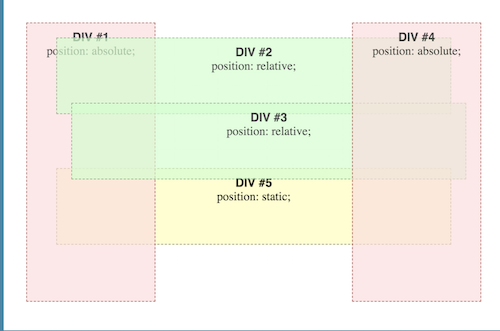
正常的堆叠顺序,遵循如下几个规则(顺序由底向上,如果发生重叠,只有最上的元素能被用户看到)
1. 根元素(``)的`background`和`border`,在堆底
2. 没有被定位的元素(`position: static`),根据在 HTML 文档出现顺序,后面出现的在堆顶
3. 被定位的元素(除了`static`),根据在 HTML 文档出现顺序,后面出现的在堆顶
4. 如果使用`display: flex`,且对 flex container 下的子元素使用`order`属性改变顺序,也会影响到堆叠顺序,`order`最高的元素出现在堆顶
依据上面的规则,我们看一个例子
### 使用 z-index
首先来看看`z-index`的定义
> The z-index CSS property specifies the z-order of **a positioned element and its
> descendants** or **flex items (children of an element with display: flex).** When elements overlap,
> z-order determines which one covers the other. An element with a larger z-index
> generally covers an element with a lower one.
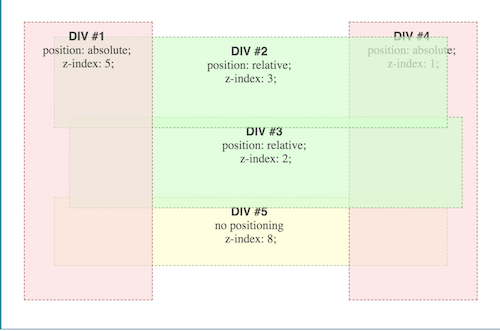
也就是说,`z-index`只能在 flex-item 或者 positioned-items 下设置才有效,否则无效
再看一个例子(在上一个例子基础上使用`z-index`)
### Stacking Context
其实我们使用`z-index`,实际上是形成了一个*Stacking Context*,不同的*Stacking Context*下的元素层叠顺序互不影响,它们之间的层叠顺序由上层元素之间的层叠顺序决定
创建*Stacking Context*有如下几种常见方法
1. HTML 文档根元素``创建了默认的*Stacking Context*
2. 设置了`position: fixed`或者`absolute`的元素,且`z-index`值不为默认值`auto`
3. 设置了`display: flex`container 下的子元素,且`z-index`值不为默认值`auto`
4. 设置`opacity`值小于 1 的元素
### 使用 z-index 改变堆叠顺序
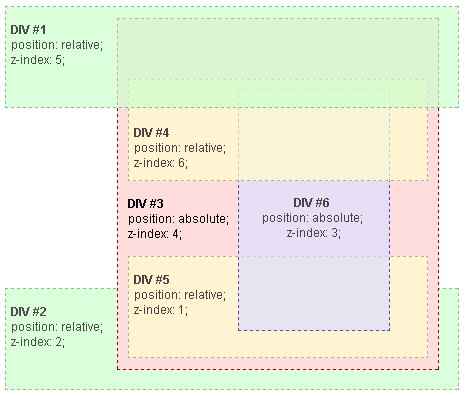
前面提到过,**不同的 Stacking Context 下的元素层叠顺序互不影响,它们之间的层叠顺序由上层元素之间的层叠顺序决定**
`z-index`的 initial(默认值)为`auto`
> **`auto`**
>
> The box does not establish a new local stacking context. The stack level of the generated box in the current stacking context is the same as its parent's box.
也就是说,如果一个元素没有创建*Stacking Context*,则其顺序由父级*Stacking Context*决定,最顶层的*Stacking Context*为根元素``创建,其 z-index 值为 0
还是先看一个例子,下面分别是文档结构和结果图
Root
- DIV #1
- DIV #2
- DIV #3
- DIV #4
- DIV #5
- DIV #6
## 总结
到这里 Document Flow 和 CSS Formatting Model 也就结束了,涵盖了基本的布局规则。只有深入理解这些基础,才能更好地去理解以前的一些布局 Trick,比如双飞翼布局,圣杯布局等等,这些布局建立在这些基础上,如果理解了这些内容,自己实现一些布局 Trick 也不是不可能,虽然现在 Flex 布局已经可以解决很多问题了
## 参考
1. https://developer.mozilla.org/en-US/docs/Web/CSS/Visual_formatting_model
2. https://developer.mozilla.org/en-US/docs/Web/CSS/z-index